宣誓游戏手柄与键鼠按键操作指南-宣誓游戏操作键位设置
分类:攻略
日期:
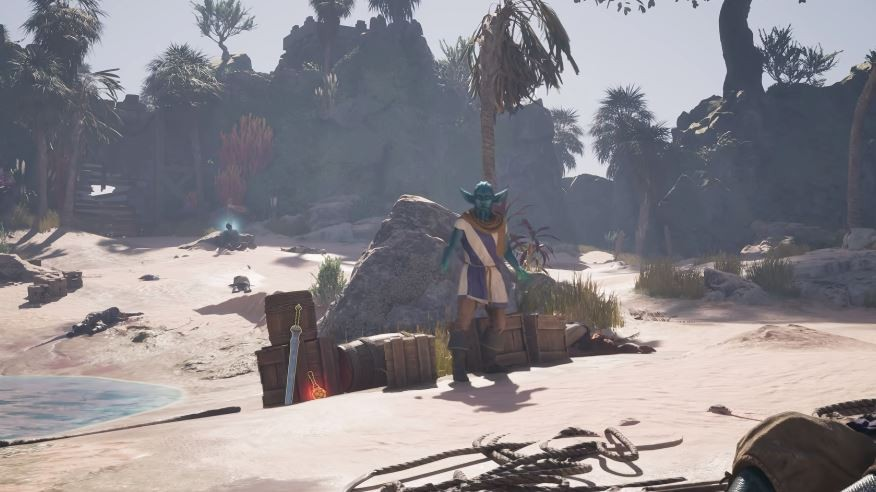
Obsidian Entertainment 带着全新的宣誓(Avowed)回归,这款游戏是永恒之柱系列的新作,并转向了第一人称动作角色扮演玩法。如果你是RPG新手,这款游戏非常适合作为入门体验,同时它也提供了丰富的自定义选项,让玩家可以自由调整操作方式。在PC版中,宣誓支持键鼠和手柄输入,但默认的手柄映射无法修改。本文为大家整理了完整的手柄&键盘鼠标操作列表,方便你在游戏中快速上手!
宣誓游戏手柄与键鼠按键操作指南
一:《宣誓》手柄操作说明
|
动作 |
Xbox手柄 |
|
移动 |
左摇杆 |
|
视角控制 |
右摇杆 |
|
跳跃 / 跑酷 |
A |
|
蹲下 / 滑行 |
B |
|
互动 |
X |
|
切换武器套装 |
Y |
|
收起武器 |
Y(长按) |
|
冲刺 |
左摇杆按下 |
|
主手攻击 |
RT |
|
投掷 |
RB |
|
副手 / 次要攻击 |
LT |
|
能力轮盘 |
LB |
|
打开账簿 |
视角按钮 |
|
暂停菜单 |
菜单按钮 |
|
能力槽1 |
十字键 ↑ |
|
能力槽2 |
十字键 ↓ |
|
能力槽3 |
十字键 → |
|
能力槽4 |
十字键 ← |
|
切换视角 |
右摇杆按下 |
二:《宣誓》键盘&鼠标操作设置
1、移动&观察
|
动作 |
默认键位 |
|
观察(视角移动) |
鼠标移动 |
|
前进 |
W |
|
后退 |
S |
|
左移 |
A |
|
右移 |
D |
|
跳跃 / 跑酷 |
空格键 |
|
蹲下 / 滑行 |
左Ctrl |
|
冲刺左 |
Shift |
2、战斗操作
|
动作 |
默认键位 |
|
主手攻击 |
左键 |
|
副手 / 次要攻击 |
右键 |
|
投掷 |
Q |
|
切换武器套装 |
左Alt |
|
收起武器 |
T |
|
互动 |
F |
3、能力&道具使用
|
动作 |
默认键位 |
|
能力轮盘 |
E |
|
能力槽 |
1-9 |
|
喝治疗药水 |
Z |
|
喝精华药水 |
X |
4、菜单&界面操作
|
动作 |
默认键位 |
|
打开背包 |
I |
|
打开日志 |
J |
|
打开账本 |
Tab |
|
打开地图 |
M |
|
快速保存 |
F5 |
|
快速读取 |
F8 |
5、UI 导航&标签切换
|
动作 |
默认键位 |
|
导航上/下/左/右 |
W / S / A / D |
|
确认 |
空格键 |
|
取消 |
Esc |
|
下一个标签 |
E |
|
上一个标签 |
Q |
|
下一个子标签 |
C |
|
上一个子标签 |
Z |
三:《宣誓》支持按键映射吗?
1、键鼠玩家:可以自由更改按键映射,你可以根据自己的操作习惯进行调整。
2、手柄玩家:暂不支持按键自定义,这是一个比较遗憾的设计,希望后续更新能加入手柄按键映射功能。
此外,游戏的PlayStation手柄支持并不完善,按键提示可能会显示为Xbox的默认按键。
对于Steam版本的玩家,可以通过Steam Input解决这个问题,但如果你是在Xbox应用(PC Game Pass) 上游玩,则可能需要额外配置,比如使用DS4Windows来改善手柄体验。
更多游戏最新攻略就在沧海攻略