解决辐射4无法全屏?这些方法帮你轻松实现全屏模式
在数字娱乐的广阔天地里,辐射4无疑是众多玩家心中的一颗璀璨明星。这款由bethesda game studios开发的开放世界角色扮演游戏,以其丰富的故事情节、庞大的游戏世界和深度的角色定制而闻名。然而,对于一些玩家来说,游戏体验中一个常见的困扰就是如何将辐射4调整到全屏模式,或者在遇到无法全屏的问题时,如何解决这一难题。本文将为你提供一些建议和技巧,帮助你轻松实现全屏畅玩辐射4的愿望。
如何进入全屏模式
1. 游戏内设置:启动辐射4后,在游戏主菜单中找到“选项”或“设置”菜单。在这里,你可以找到与显示相关的选项,尝试调整分辨率和刷新率,同时确保选择了“全屏”模式而非“窗口模式”。
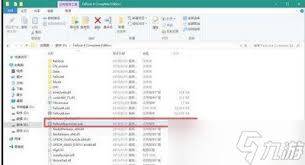
2. 配置文件修改:如果游戏内设置无法满足需求,可以尝试通过修改游戏的配置文件来解决问题。通常,这些文件位于游戏安装目录下的` fallout4prefs.ini `文件中。打开此文件,搜索` busevsync `、` isize w `、` isize h `等关键词,并根据需要进行调整。例如,将` busevsync `设为` false `以关闭垂直同步,可能会有助于改善全屏体验。
3. 显卡驱动设置:某些情况下,问题可能源于显卡驱动程序。访问你的显卡制造商网站(如nvidia或amd),下载并安装最新的驱动程序版本,这可能有助于解决全屏模式下出现的问题。
遇到全屏问题怎么办?
- 检查游戏更新:确保你的辐射4已更新至最新版本。开发者有时会发布补丁来修复已知的问题,包括全屏模式下的问题。
- 调整显示器设置:有时,显示器本身的设置也会影响游戏的全屏表现。尝试调整显示器的分辨率和刷新率,使其与游戏设定相匹配。
- 使用兼容性模式:如果上述方法均无效,可以尝试以兼容性模式运行游戏。右键点击游戏快捷方式或可执行文件,选择属性,然后切换到兼容性标签页,勾选“以兼容模式运行这个程序”,并从下拉列表中选择一个较旧的操作系统版本进行测试。
通过以上步骤,大多数玩家应该能够顺利地将辐射4调整到理想的全屏模式,享受更加沉浸式的游戏体验。当然,每台电脑的硬件配置和软件环境都有所不同,因此在实际操作过程中可能需要一定的耐心和尝试。希望这篇文章能帮助你在探索废土世界时,拥有更加顺畅和愉悦的旅程。